目次
概要
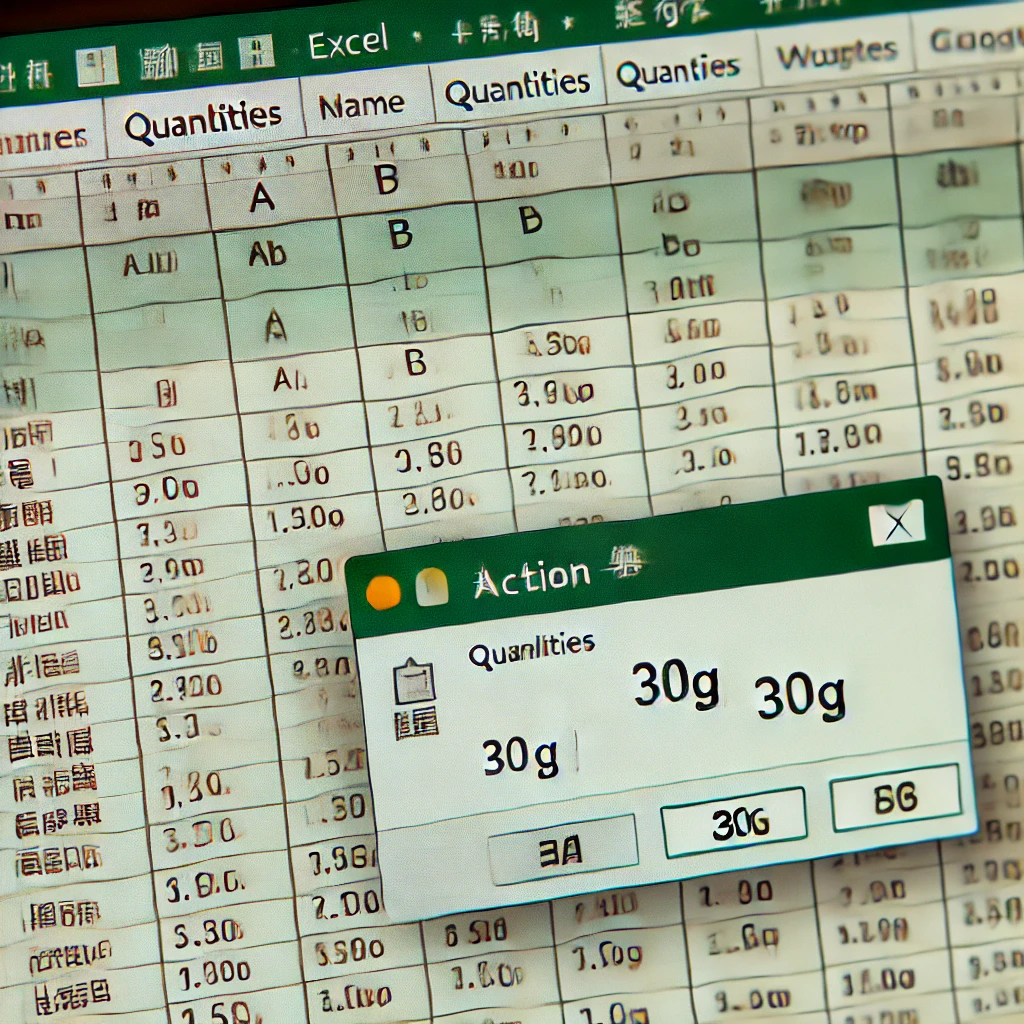
Excel VBAを使って、棚卸をしています。「30g以上になったら、報告する」というルールでしたが、守られておらず、困ったので、
いっそのこと「30gになってたら、記入させない」ということにしました。
Excelの構成
A列に品名
B列に数
C列にg
E1セルにgの合計
E1のとなりに「”棚卸”ボタン」という感じです。
コード
では、コードです。sheet1に「棚卸」というボタンを作り、このコードをマクロ登録してください。
このボタンを押すと、A列の最終行に「棚卸」と「今日の日付」が入り、E1セルが「30」を超えていると、メッセージが出てくる仕様です。
Sub 棚卸()
    Dim ws As Worksheet
    Dim lastRow As Long
    Dim checkValue As Double

    ' ワークシートの指定(必要に応じて変更してください)
    Set ws = ThisWorkbook.Sheets("Sheet1")

    ' E1セルの値を取得
    checkValue = ws.Range("E1").Value

    If checkValue > 30 Then
        MsgBox "30gを超えています。", vbExclamation
    Else
        ' A列の最終行を取得
        lastRow = ws.Cells(ws.Rows.Count, "A").End(xlUp).Row + 1
        ' 最終行に棚卸済み+日付を入力
        ws.Cells(lastRow, 1).Value = "棚卸済み " & Format(Date, "yyyy/mm/dd")
    End If
End Sub
以上です。
何かの参考になれば幸いです。
技術書の購入コストを抑えてスキルアップするなら

ここまで読んでいただきありがとうございます。最後に宣伝をさせてください。
プログラミングの技術書や参考書は、1冊3,000円〜5,000円するものも多く、出費がかさみがちです。Kindle Unlimitedであれば、月額980円で500万冊以上の書籍が読み放題となります。
気になる言語の入門書から、アルゴリズム、基本設計の専門書まで、手元のスマホやPCですぐに参照可能です。現在は「30日間の無料体験」や、対象者限定の「3か月499円プラン」なども実施されています。まずはご自身のアカウントでどのようなオファーが表示されるか確認してみてください。